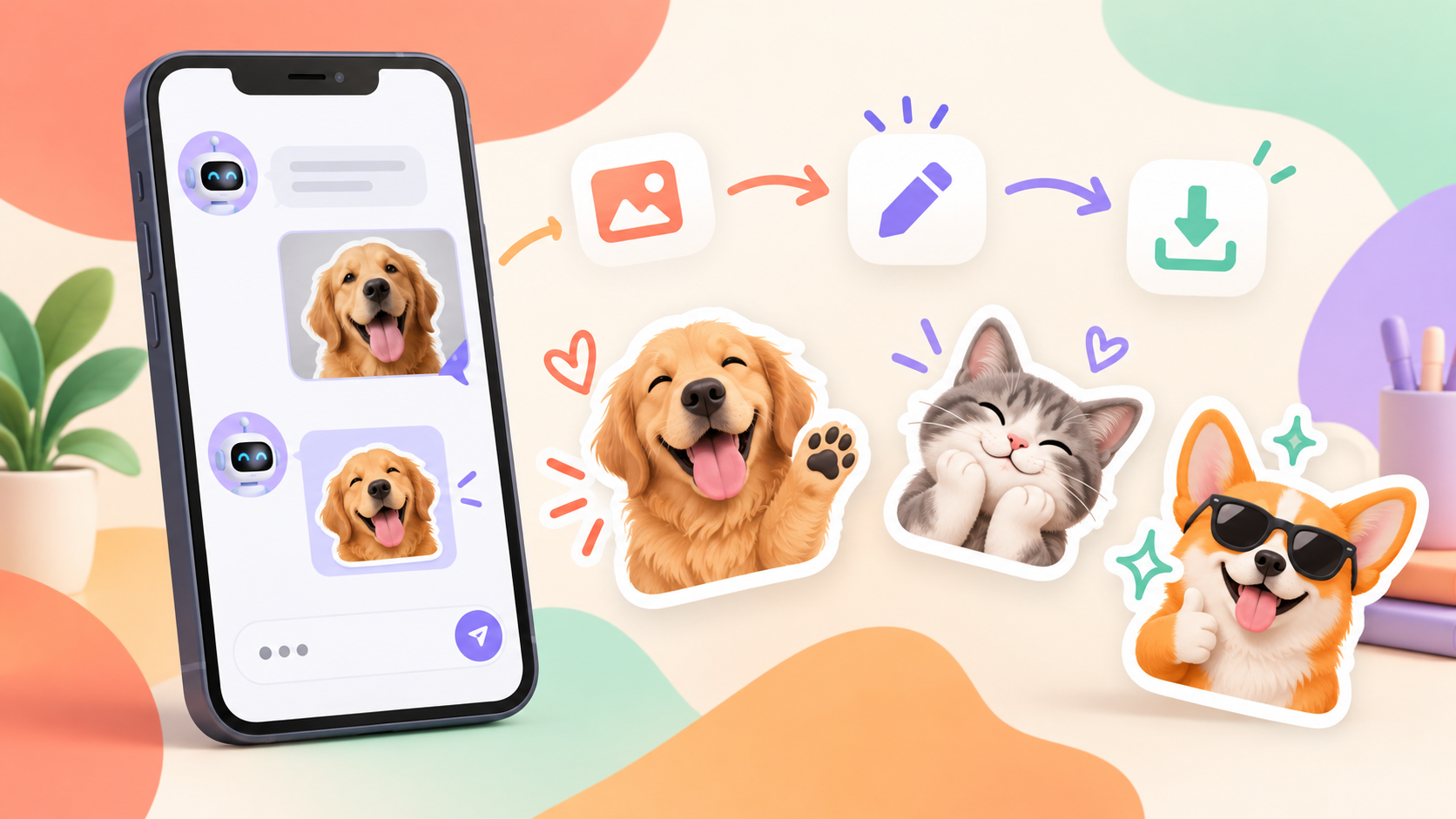
Свои стикеры в MAX загружаются через официальный чат-бот Стикеры в MAX с адресом @stickers. Он помогает создать новый набор, добавить изображения, назначить подсказки, сохранить результат и позднее вернуться к редактированию. Разберём весь путь без лишних действий.
Что понадобится перед началом
Подготовьте изображения и заранее придумайте название набора. По актуальной справке MAX, создавать наборы могут пользователи, у которых ранее был создан Цифровой ID. В одном наборе допускается до 100 стикеров.
Для обычных статичных картинок подходят JPG, JPEG и PNG размером до 10 МБ. Каждая сторона изображения должна быть не меньше 288 пикселей. Если нужен аккуратный контур без прямоугольного фона, лучше использовать PNG с прозрачностью.
Как найти официальный бот
Откройте в MAX страницу max.ru/stickers или найдите пользователя @stickers. Проверьте адрес перед запуском: похожие названия могут принадлежать сторонним каталогам и сервисам.
Нажмите Начать. На главном экране бот показывает доступные наборы и действия с ними. Для первого пака выберите Создать набор.
Как создать набор пошагово
- Откройте
@stickersи нажмите Начать. - Выберите Создать набор.
- Укажите источник изображений и загрузите подготовленные файлы.
- Проверьте каждую картинку и нажмите Добавить в набор.
- Введите короткое понятное название.
- Для каждого стикера добавьте эмодзи или слово-подсказку.
- Нажмите Сохранить набор и дождитесь окончания обработки.
Не закрывайте бот сразу после сохранения. Убедитесь, что карточка набора появилась в списке и все изображения открываются.
Зачем добавлять эмодзи и слова
Подсказки помогают MAX предлагать подходящий стикер во время набора сообщения. Для реакции со смехом подойдут «смех», «ахаха» и 😂, для согласия — «да», «готово» и 👍.
Не назначайте десятки случайных слов. Достаточно одного эмодзи и одного-двух точных выражений. Так набор будет удобнее в повседневной переписке.
Что можно изменить после публикации
Готовый набор не обязательно собирать идеально с первой попытки. Через бот можно снова открыть его меню, выбрать Редактировать, внести изменения и нажать Сохранить набор.
Это удобно, если нужно добавить свежую реакцию, убрать слабый стикер или уточнить подсказки. Отдельная инструкция по добавлению новых изображений есть в статье как дополнить опубликованный стикерпак.
Частые ошибки
- запущен сторонний бот с похожим названием;
- изображение меньше минимального разрешения;
- файл тяжелее допустимого лимита;
- прозрачность потерялась после сохранения в JPG;
- название или подсказки не сохранены;
- пользователь закрыл бот до завершения загрузки.
Если бот отклоняет файл, не загружайте его повторно без изменений. Сначала проверьте формат, вес и размеры — подробный чек-лист собран в статье ошибки загрузки стикеров в MAX.
Как подготовить изображения быстрее
Сначала соберите 6–10 наиболее полезных эмоций: приветствие, радость, смех, согласие, удивление, недовольство, поддержку и прощание. Проверьте, что персонаж выглядит одинаково, а детали читаются в маленьком размере.
В StickersMax можно получить первый тестовый стикер, согласовать внешний вид и затем сгенерировать остальные реакции в едином стиле. После этого останется скачать готовые изображения и загрузить их через официальный бот MAX.
Короткий чек-лист перед сохранением
- открыт именно
@stickers; - все картинки соответствуют требованиям;
- у набора понятное название;
- у каждого стикера есть подходящая подсказка;
- изображения различаются по эмоциям;
- набор сохранён и появился в списке бота.
Официальная справка: как загрузить свои стикеры.