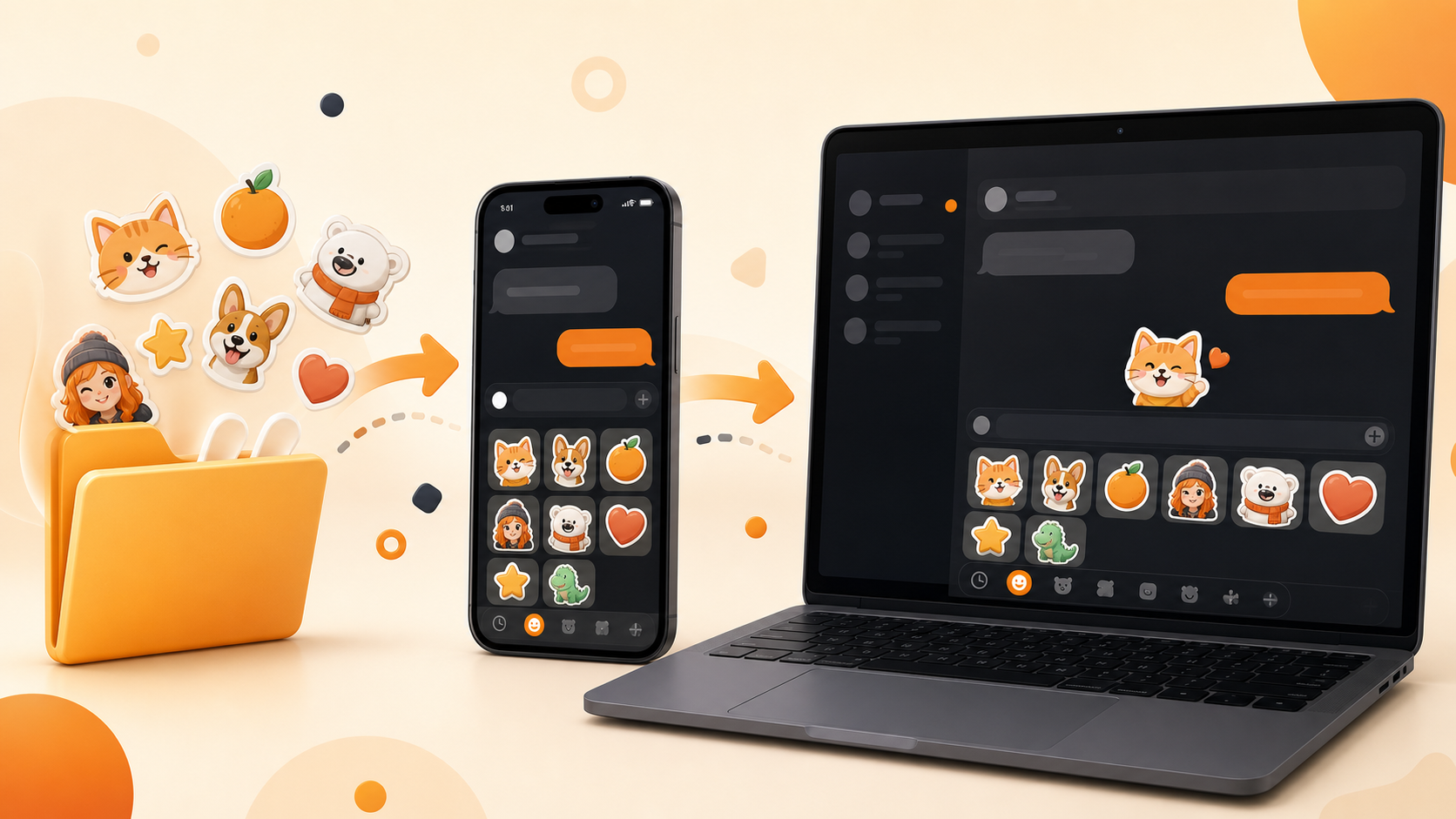
Один набор можно подготовить для двух мессенджеров, если заранее сохранить мастер-файлы и проверить требования каждой платформы. Не рассчитывайте, что ZIP автоматически станет опубликованным паком: загрузка в MAX и Telegram выполняется через их собственные инструменты.
Подготовьте мастер-файлы
Сохраните статичные стикеры в квадратном PNG 512×512 px с прозрачностью. Дайте файлам понятные имена и держите исходники отдельно от экспортированных версий. Уберите фон, случайные водяные знаки и мелкие детали, которые не читаются в превью.
Загрузка в MAX
В справке MAX указано: статичные стикеры могут быть JPG, JPEG или PNG, разрешение — от 288 px по каждой стороне, размер — до 10 МБ. В официальном боте @stickers выберите создание набора, источник файлов, добавьте стикеры и задайте название. Добавьте эмодзи или слово к каждому стикеру, чтобы их было проще находить.
Актуальные шаги и ограничения сверяйте в официальной инструкции MAX. После сохранения набора MAX позволяет скопировать ссылку через экран набора.
Загрузка в Telegram
Откройте официального бота @Stickers и начните создание нового набора. Для статичных стикеров Telegram принимает PNG или WEBP с прозрачным слоем; одна сторона должна быть ровно 512 px, другая — 512 px или меньше. Официальная документация также указывает лимит 512 КБ для статичного файла при импорте.
Присвойте каждому стикеру подходящий эмодзи. Название набора и короткое имя должны быть уникальными. После загрузки бот выдаст ссылку на набор — это отдельная публикация в Telegram, даже если картинки те же.
Что нельзя переносить вслепую
MAX допускает JPG, а Telegram для статичных стикеров ориентирован на PNG/WEBP и прозрачность. Лимиты размера тоже различаются. Не копируйте ссылку MAX как ссылку Telegram и не переименовывайте файлы с неверным расширением. Для анимированных и видео-стикеров действуют отдельные форматы и ограничения.
Перед загрузкой проверьте размер и формат для MAX. Если набор создан из фото, пригодится инструкция по семейному паку, а идеи эмоций собраны здесь.